Total Uninstall 助您輕鬆遷移或部署程式
- 將程式遷移到新電腦。將您難以找到的程式及其設定遷移到新 PC。
- 可以在多臺電腦上安裝預配置了相同設定的程式。
- 備份您的必備程式集合。重灌 Windows 時,節省安裝和配置應用程式的時間,只需恢復備份即可立即使用。
為什麼 Total Uninstall 脫穎而出?
- 利用其強大而先進的"已安裝程式"功能模組分析,您可以獲得最佳的安裝日誌和備份,用於遷移目標程式。
- 利用"監控程式"模組,您可以獲得完美的安裝日誌和備份,用於遷移目標程式。
- 您可以選擇遷移單個程式或將一整套程式打包遷移,不會攜帶多餘的垃圾檔案。
- 如果遷移因程式與新系統不相容或其他原因而失敗,撤銷恢復操作將在數秒內將一切還原。
- 沒有所謂的"支援遷移的程式列表"限制。被遷移的程式無需是熱門軟體。只要程式與新系統相容且安裝方式規範*,遷移就能成功。
- Total Uninstall 並非僅用於遷移的一次性工具。遷移完成後,您可以繼續使用 Total Uninstall 來保持系統整潔。
1
構建待遷移程式的安裝日誌
請選擇以下其中一種方法:
方法一:已安裝程式功能模組
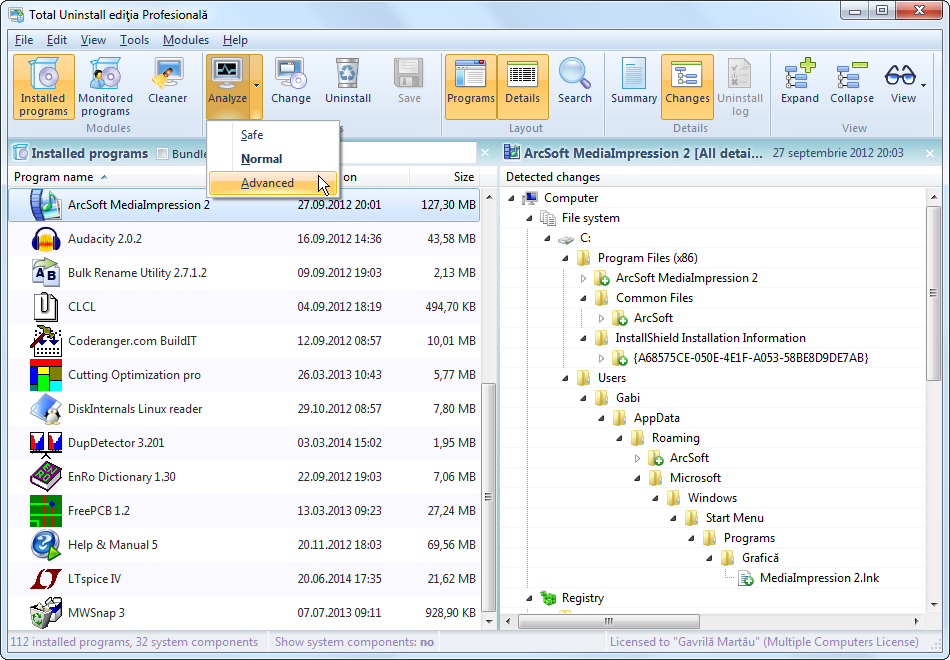
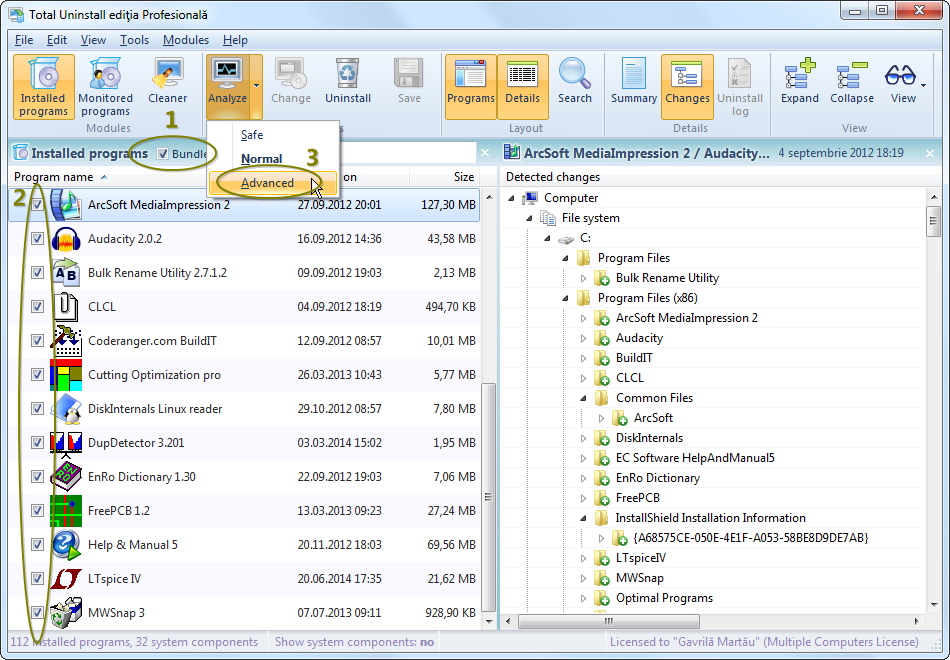
分析程式的所有關聯檔案和登錄檔項。如需多選,請勾選"捆綁包"核取方塊。手動選擇"高階"分析配置檔案以獲得最佳結果。
方法二:監控程式功能模組
按照步驟監控新程式的安裝過程。
2
建立程式/捆綁包的備份
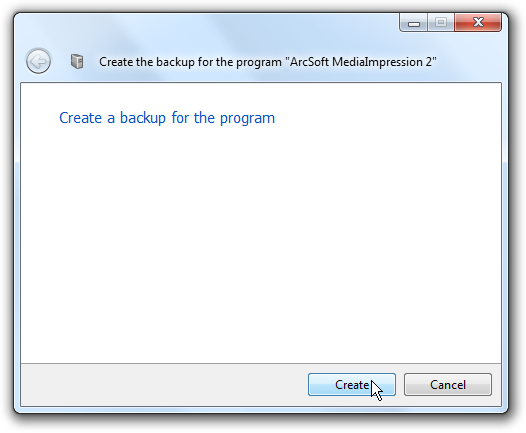
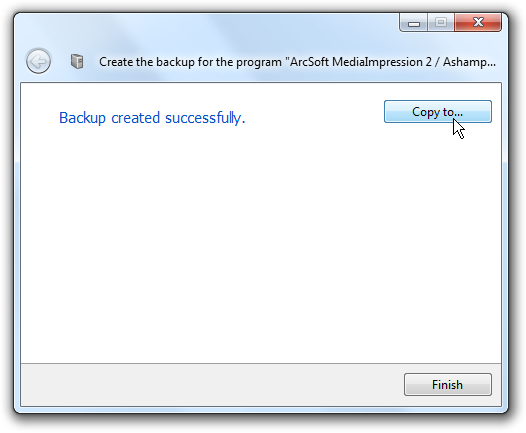
開啟建立備份對話方塊(Ctrl+B),按回車鍵建立備份。在最後一個介面中,將備份複製到目標電腦、共享位置或移動磁碟。
3
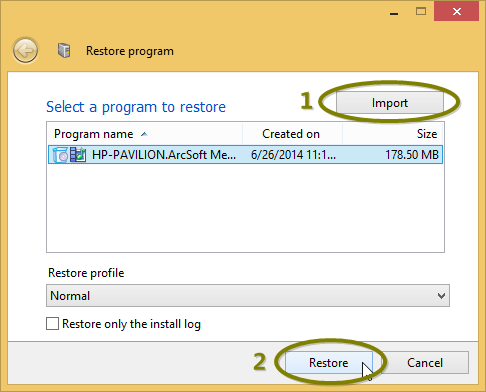
在目標電腦上匯入並恢復備份
請先在目標電腦上安裝 Total Uninstall。
透過主選單"檔案"->"從備份恢復程式..."執行恢復操作。
4
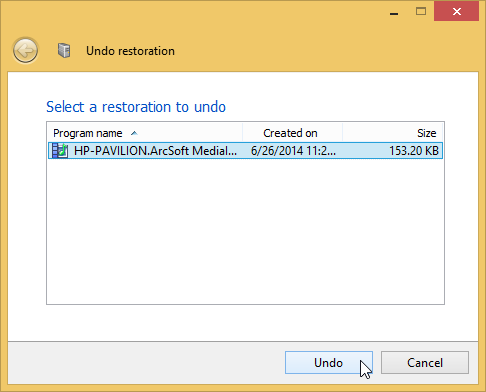
如果程式與新系統不相容,請使用撤銷操作
透過主選單"檔案"->"撤銷恢復..."執行撤銷操作。
* 注意:Microsoft Office 的安裝方式對當前作業系統有高度依賴性,在最新版本的 Total Uninstall 中已被標記為不可遷移。未來版本中可能會有所改變。